Protéger ses enfants sur internet, le guide des parents


Entre la tablette héritée d'un aîné, le smartphone du collège et les vidéos regardées en boucle, les enfants accèdent à internet de plus en plus tôt. Les outils de filtrage existent, souvent gratuits, mais ils ne suffisent pas seuls : la protection la plus durable combine des réglages techniques et un accompagnement actif. Ce guide suit une logique simple, d'abord les outils passifs (réseau par réseau, appareil par appareil), puis la démarche active à construire avec l'enfant, la seule qui tienne dans la durée.
Partie 1, les outils passifs
Les outils passifs agissent sans l'enfant, parfois à son insu : filtrage réseau, contrôle parental système, applications dédiées. Nécessaires, mais jamais suffisants seuls, puisqu'un enfant motivé finit toujours par trouver une faille (le wifi du voisin, le compte d'un copain, un VPN gratuit).
Le wifi et la box internet
Le routeur du foyer reste le point de contrôle le plus efficace, puisqu'il agit sur tous les appareils connectés d'un coup, contrairement à un logiciel installé sur un seul téléphone. Il ne couvre en revanche jamais la 4G ou la 5G d'un smartphone : voir la section réseau mobile plus bas pour ce qui suit l'enfant hors du domicile.
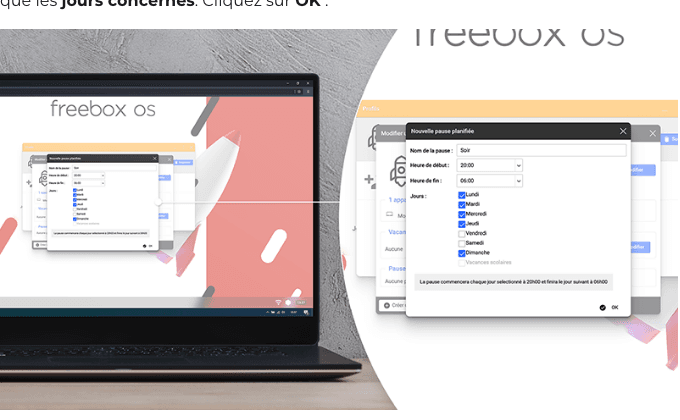
Freebox. Free a fait évoluer son offre en 2026 : l'ancien contrôle parental gratuit Free Angel n'est plus proposé depuis mai, remplacé par une solution McAfee plus complète et multiplateforme (Android, iOS, Windows), avec suivi d'activité et localisation. Pour la simple programmation d'horaires, tout se passe encore dans Freebox OS :
- Connectez-vous sur mafreebox.freebox.fr, ou ouvrez l'application Freebox Connect sur iOS ou Android.
- Dans paramètres de la Freebox puis profils, créez un profil pour l'enfant s'il n'existe pas déjà.
- Ouvrez ce profil et cliquez sur créer une nouvelle pause planifiée, en bas à gauche de l'écran.
- Donnez un nom à la pause (nuit de semaine par exemple), fixez l'heure de début et de fin, puis choisissez les jours concernés. Plusieurs pauses peuvent coexister pour un même profil.
- Validez : la pause apparaît sous pauses planifiées et peut être activée ou désactivée en un clic à tout moment.
Pour bloquer des sites précis en plus des horaires, le menu contrôle parental propose un filtrage d'url, avec le choix entre bloquer uniquement le web ou couper totalement internet pour l'appareil visé.
Bbox (Bouygues Telecom). Bouygues a lancé en juin 2026 Mode Enfant, un contrôle parental intégré directement à l'application, gratuit pour les clients du programme B.iG (Bbox et forfait mobile réunis), avec une version Avancée à 4,99 euros par mois. Il suffit d'ouvrir l'application Bouygues Telecom, de sélectionner le profil de l'enfant, puis d'activer les restrictions horaires et de contenu directement depuis l'interface, sans rien installer côté enfant. Les abonnés qui ne sont pas en offre convergente gardent accès au contrôle parental classique : espace client ou application, offre Bbox puis onglet options, activation du contrôle parental, puis installation de l'application correspondante sur l'appareil à protéger (Android, iOS, Windows ou Mac). Ce filtrage se fait alors au niveau de l'appareil et non de la box, ce qui a l'avantage de suivre l'enfant même hors wifi domestique, en 4G ou en 5G.
Livebox (Orange et Sosh). Sosh reprend exactement les fonctionnalités des Livebox, sans distinction de procédure.
- Ouvrez l'application Orange et moi, ou My Sosh, ou rendez-vous sur l'interface de la Livebox à l'adresse 192.168.1.1.
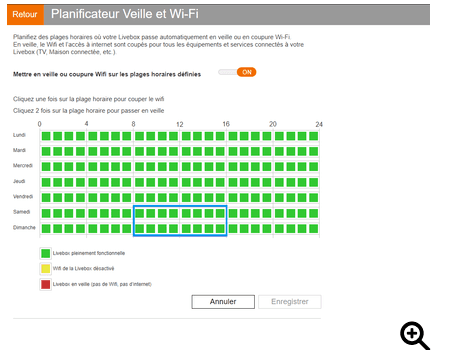
- Allez dans le menu wifi puis planificateur wifi.
- Dans gérer les antennes wifi, cochez activer le planificateur wifi, puis choisissez personnalisé.
- Sélectionnez les tranches horaires sur lesquelles couper le wifi, puis enregistrez. Ce réglage convient bien à un couvre-feu numérique automatique en soirée.
- Pour restreindre un seul appareil plutôt que tout le foyer, passez plutôt par le menu contrôle parental : sélectionnez l'appareil de l'enfant dans la liste des équipements connectés et programmez ses horaires d'accès.
Une limite mérite d'être connue : le contrôle parental mobile d'Orange ne s'applique pas au réseau wifi de la Livebox. Un enfant peut donc contourner ses restrictions mobiles simplement en rejoignant le wifi de la maison, d'où l'intérêt de coupler les deux réglages plutôt que de se fier à un seul.
Pour tous les fournisseurs d'accès. Un filtrage DNS familial, via OpenDNS FamilyShield ou CleanBrowsing par exemple, bloque automatiquement les sites pour adultes sans logiciel à installer sur chaque appareil, en complément du réglage de la box. Un réseau invité séparé permet aussi d'appliquer des règles différentes de celles du réseau parental. Ces réglages restent toutefois contournables dès que l'enfant dispose de sa propre connexion mobile, ce qui justifie de les coupler avec un contrôle installé sur l'appareil lui-même.
Le réseau mobile, hors du wifi domestique
Dès qu'un enfant a son propre forfait, le filtrage de la box ne le protège plus en dehors du domicile. Deux approches se combinent ici : les options réseau proposées par l'opérateur, et les applications de contrôle parental qui suivent l'enfant sur n'importe quel réseau.
Orange propose le filtrage parental mobile, une option gratuite qui bloque l'accès aux sites pour adultes et aux appels et SMS surtaxés (numéros en 0895, 0897, 0899), sans application à installer, sur 3G, 4G et 5G. Pour une gestion plus complète (temps d'écran, géolocalisation, coupure totale à la demande), l'offre SaferPhone associe un forfait mobile à un pack Protection Enfant. Free couvre le mobile via la même solution McAfee que la Freebox, installée directement sur le téléphone de l'enfant. Chez Bouygues, c'est Mode Enfant, déjà présenté plus haut, qui assure ce suivi puisqu'il fonctionne au niveau de l'application et non de la box.
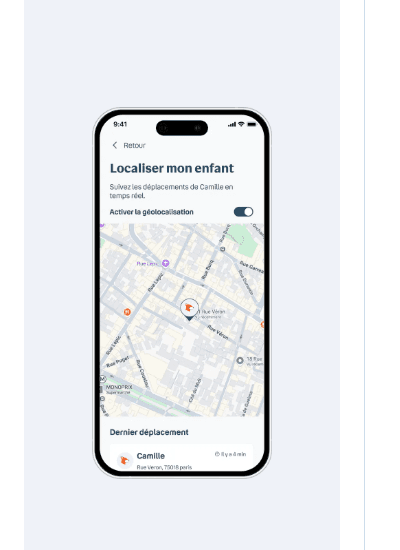
Ce type d'application mobile permet aussi de localiser l'appareil de l'enfant en temps réel, un usage à part entière détaillé dans la section géolocalisation plus bas.
Smartphone et tablette
Sur iOS comme sur Android, le même outil couvre le téléphone et la tablette de l'enfant : pas besoin de réglage séparé par type d'appareil.
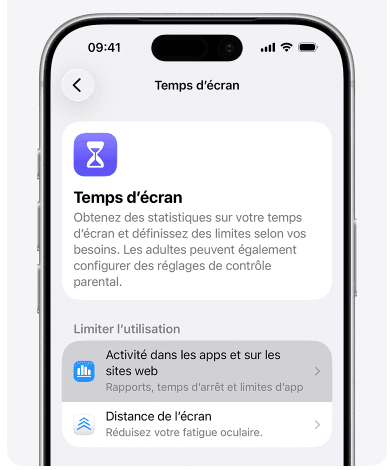
Apple, Temps d'écran. Apple intègre nativement un contrôle parental complet, accessible depuis réglages puis temps d'écran, associé au compte Apple de l'enfant via le partage familial. Il permet de limiter le temps par catégorie d'application, de bloquer les contenus explicites selon l'âge, d'exiger une validation parentale pour tout téléchargement ou achat, et de couper les notifications la nuit grâce aux temps d'arrêt. C'est gratuit, déjà installé, et pilotable à distance depuis l'iPhone d'un parent dès lors que les appareils sont liés en famille. Le réglage est strictement identique sur iPhone et sur iPad.
Google, Family Link. Sur Android, ou pour tout compte Google d'un enfant, Family Link joue un rôle équivalent, sur téléphone comme sur tablette : approbation des applications avant installation depuis le Play Store, limites de temps d'écran par jour et par appareil, localisation de l'appareil, SafeSearch forcé sur Google et YouTube, et rapports d'activité hebdomadaires. L'application est gratuite et se pilote depuis le smartphone du parent, avec un compte enfant géré séparément jusqu'à ses 13 ans, âge qui varie selon les pays.
L'ordinateur, PC et Mac
L'ordinateur familial reste souvent le parent pauvre du contrôle parental, alors qu'il donne accès aux mêmes contenus qu'un smartphone, sur un écran plus grand et moins surveillé.
Windows, Microsoft Family Safety. Une fois le compte de l'enfant ajouté au groupe familial (sur account.microsoft.com/family ou via l'application Microsoft Family Safety), vous définissez des limites de temps d'écran par jour et par plage horaire, valables sur Windows, Xbox et les appareils mobiles liés au compte. Family Safety permet aussi de bloquer des applications, des sites et des jeux selon une classification par âge, et de consulter un rapport d'activité hebdomadaire.
Mac, Temps d'écran. macOS partage le même système que l'iPhone. Depuis réglages système puis temps d'écran, sélectionnez le membre de la famille concerné, puis configurez temps d'écran pour votre enfant : restrictions de contenu, temps d'arrêt, limites d'application, distance de l'écran, et un code à quatre chiffres pour verrouiller les réglages. Un enfant qui partage un compte Apple entre iPhone et Mac familial n'a donc qu'un seul réglage à synchroniser plutôt que deux à dupliquer.
Services et applications transversaux
Ces services et applications ne dépendent d'aucun appareil en particulier : ils se règlent une fois, côté compte, et suivent l'enfant partout. Classés ici par typologie plutôt que par marque, pour couvrir méthodiquement chaque catégorie d'usage.
Moteurs de recherche
Qwant Junior. Même avec SafeSearch activé, un moteur généraliste peut laisser passer des résultats inadaptés. Qwant Junior est un moteur français conçu pour les 6 à 12 ans, avec des résultats filtrés et validés pour exclure violence, pornographie et contenus choquants, une interface simplifiée, et aucune collecte de données personnelles, dans la continuité du positionnement vie privée de Qwant.
- Réglages : à définir comme moteur par défaut sur le navigateur de l'enfant, dans les paramètres du navigateur (moteur de recherche par défaut).
- Bonnes pratiques : à utiliser en complément du contrôle parental système, pas à sa place, le filtrage d'un moteur ne bloque ni les applications ni les autres navigateurs installés.
- Précautions : l'interface simplifiée cible de jeunes enfants ; un adolescent la délaissera probablement au profit de Google, d'où l'intérêt de garder un filtrage DNS ou système actif en parallèle.
Plateformes vidéo
YouTube Kids. YouTube classique n'est pas conçu pour les enfants, même filtres activés. YouTube Kids propose une bibliothèque pré-filtrée par tranche d'âge (préscolaire, 5 à 8 ans, 9 à 12 ans), un minuteur intégré, la possibilité de bloquer des chaînes ou vidéos précises, et un mode contenu approuvé uniquement où seul le parent ajoute les vidéos autorisées.
- Réglages : application séparée de YouTube classique, à installer directement ; la tranche d'âge se choisit à la création du profil enfant.
- Bonnes pratiques : activer le mode contenu approuvé uniquement pour les plus jeunes, où rien n'apparaît sans validation parentale préalable.
- Précautions : le minuteur intégré limite la durée d'utilisation, mais ne coupe pas l'accès à l'application elle-même une fois le temps écoulé ; seul un contrôle parental système (voir plus haut) le fait.
Réseaux sociaux
Passé 13 ans, la question n'est plus si l'enfant aura un compte, mais comment il sera réglé. Trois paramètres reviennent partout et méritent d'être vérifiés ensemble, quel que soit le réseau : compte privé ou public, partage de localisation, et usage d'un pseudonyme plutôt que de l'identité réelle.
Instagram.
- Réglages : depuis 2021, les comptes des utilisateurs de moins de 16 ans passent automatiquement en mode privé (vérifiable dans paramètres et confidentialité puis confidentialité du compte) ; le filtrage de mots masqués permet de ne plus recevoir certains termes en commentaire ou en message.
- Bonnes pratiques : désactiver ou encadrer strictement le partage de position en temps réel dans les messages privés (durée réglable de 15 minutes à une heure), l'un des risques les plus concrets de l'application avec un contact mal identifié.
- Précautions : un enfant peut repasser son compte en public en un seul clic ; ce réglage mérite d'être revérifié périodiquement, pas seulement configuré une fois.
TikTok.
- Réglages : depuis janvier 2021, les comptes des 13 à 15 ans sont réglés par défaut en mode privé, et l'option recommander votre compte aux autres utilisateurs est désactivée par défaut. La connexion famille (family pairing) jumelle le compte d'un mineur à celui d'un parent pour ajuster ses paramètres à distance.
- Bonnes pratiques : activer le mode restreint via la connexion famille, qui filtre les contenus inadaptés à l'âge ; pour un compte plus jeune resté ouvert par erreur, couper entièrement la messagerie directe dans confidentialité puis messages directs puis personne.
- Précautions : ne jamais réactiver l'option recommander votre compte ; le flux pour toi affiche par défaut du contenu public, ce qui expose vite un compte mal réglé aux commentaires et duos d'inconnus.
Snapchat.
- Réglages : Snap Map met à jour la position en temps réel dès que l'application est ouverte, sauf activation du mode fantôme (ghost mode), accessible via bitmoji en haut à gauche, roue dentée des paramètres, puis voir ma position.
- Bonnes pratiques : choisir mode fantôme (visible de personne) ou amis sélectionnés plutôt que de laisser le réglage par défaut, actif pour beaucoup d'utilisateurs sans qu'ils s'en rendent compte.
- Précautions : même en mode fantôme, les snaps envoyés à la snap map publique peuvent continuer d'apparaître, quel que soit le réglage de localisation choisi.
Le socle commun à tous les réseaux. Au-delà des réglages propres à chaque application, une règle simple protège dans presque tous les cas de figure : ne jamais utiliser son nom complet, son école ou sa ville comme pseudo ou dans sa bio. Un pseudonyme casse le lien direct entre le compte et l'identité réelle de l'enfant. Cela s'applique aussi à la photo de profil, en évitant les clichés où l'établissement scolaire, l'uniforme ou une plaque de rue sont visibles, et aux tags de localisation dans les publications.
Un conseil simple aide aussi l'enfant à trancher seul, au moment de publier, sans qu'un parent ait besoin de valider chaque post : si ce contenu, cette photo ou ce message ne serait pas assumable dans dix ans, devant n'importe qui, mieux vaut ne pas le publier. Ce qui semble anodin ou drôle à quatorze ans peut ressurgir bien plus tard, lors d'une recherche de stage, d'un premier emploi ou d'une candidature, sans que l'ampleur de la diffusion ait été mesurée au moment de la publication : une fois en ligne, un contenu échappe largement au contrôle de celui qui l'a posté, même supprimé ensuite.
Enfin, bien régler la confidentialité ne sert à rien si le compte lui-même est mal protégé : un mot de passe propre à chaque application, jamais réutilisé, la double authentification quand elle est disponible, et la vigilance face au phishing qui circule beaucoup via messages privés sur ces trois applications. Le détail de ces réflexes, gestionnaire de mots de passe, double authentification, repérage du phishing, fait l'objet d'un article séparé : sécurité numérique, les réflexes essentiels pour un particulier.
Géolocalisation
Localiser, l'application native d'Apple, permet de voir en temps réel où se trouve l'appareil d'un enfant, de recevoir une alerte à l'arrivée ou au départ d'un lieu comme l'école ou le domicile, et de partager la position avec plusieurs membres de la famille. Family Link propose une fonction équivalente sur Android.
- Réglages : Localiser (iOS) ou Family Link (Android) pour un suivi natif ; les applications opérateur comme Mode Enfant chez Bouygues (voir plus haut) offrent la même chose, avec l'avantage de fonctionner même sans iPhone ni compte Google dédié. Pour les plus jeunes sans smartphone, des montres ou balises GPS dédiées (Weeko, TicTag, Jiobit) offrent une alternative, avec bouton SOS et zones de sécurité.
- Bonnes pratiques : en parler ouvertement avec l'enfant (pourquoi, jusqu'à quel âge, dans quelles circonstances on regarde) pour que la localisation reste un outil de réassurance, pas de surveillance permanente vécue comme une intrusion.
- Précautions : désactiver la géolocalisation dans les publications sur les réseaux sociaux, photos et stories, compte au moins autant que la localisation familiale ; c'est souvent la fuite d'information la plus risquée, puisqu'elle est visible par des inconnus et non plus seulement par la famille.
Partie 2, la démarche active
Le wifi filtré, Family Safety, Localiser, Qwant Junior : tout cela reste une protection passive, qui agit sans l'enfant et parfois à son insu. Elle est nécessaire, mais pas suffisante. L'approche active consiste à construire, en parallèle, une vigilance qui vient de l'enfant lui-même.
Co-naviguer plutôt que surveiller à distance permet de comprendre ce que l'enfant consomme réellement : regarder ensemble une vidéo, une application ou un jeu de temps en temps, sans jugement, ouvre la discussion bien plus naturellement qu'un contrôle imposé. Construire une charte familiale avec l'enfant, plutôt que lui imposer une liste de règles, sur les horaires d'écran, les appareils autorisés dans la chambre, ce qu'on partage ou non en ligne, change aussi la donne : un enfant qui a participé à la règle la respecte davantage qu'une règle subie. Apprendre l'esprit critique, montrer comment vérifier une information, repérer une fausse publicité, un deepfake ou un compte suspect, reste la meilleure protection contre la désinformation et les arnaques, bien plus durable qu'un filtre technique.
Établir une règle de confiance sans sanction immédiate compte tout autant : dire clairement à l'enfant qu'il peut signaler un contenu choquant, un message d'inconnu ou une erreur (clic sur un lien, achat accidentel) sans peur d'être puni. C'est souvent ce qui détermine si l'enfant parle, ou cache le problème. Revoir les réglages avec l'enfant, pas seulement pour lui, aide aussi à développer son autonomie numérique à l'adolescence, plutôt que de tout déverrouiller d'un coup à 13 ou 15 ans. Montrer l'exemple, enfin : un parent qui négocie ses propres écrans pendant les repas ou qui vérifie ses sources avant de partager une information a un poids éducatif qu'aucun logiciel ne remplace.
Aucun outil ne remplace la discussion. Les enfants qui comprennent pourquoi certaines règles existent les contournent beaucoup moins que ceux à qui elles sont simplement imposées. Expliquer les risques (arnaques, contacts inconnus, désinformation) avec des mots adaptés à l'âge, fixer les règles ensemble plutôt que les imposer unilatéralement, et revoir régulièrement les réglages à mesure que l'enfant grandit, forment le socle sur lequel s'appuient tous les outils présentés plus haut. C'est aussi ce cadre qui compte le jour où une plateforme impose sa propre vérification d'âge : mieux vaut que l'enfant l'ait déjà rencontrée dans une charte familiale que découverte de force, comme je le détaille dans vérification d'âge en Europe, le prototype d'une infrastructure de surveillance de masse ?
En résumé : filtrer le réseau (box et DNS), coupler avec les options opérateur pour le mobile, activer le contrôle parental système sur smartphone, tablette et ordinateur (Apple, Google, Microsoft), gérer la géolocalisation avec mesure, régler les moteurs et plateformes adaptés à l'âge (Qwant Junior, YouTube Kids), vérifier réseau social par réseau social les trois paramètres qui comptent (privé, localisation, pseudonyme), puis construire en parallèle une démarche active (co-navigation, charte familiale, esprit critique, dialogue régulier). Les outils protègent le temps qu'ils sont réglés ; le dialogue protège dans la durée.
Pour aller plus loin : sécurité numérique, les réflexes essentiels pour un particulier, contact par un inconnu en ligne, reconnaître le danger et réagir, deepfakes et désinformation, ce que la loi punit vraiment
Questions fréquentes
Faut-il un contrôle parental différent pour chaque enfant de la fratrie ?
Oui dans l'idéal. Les besoins évoluent avec l'âge : un enfant de 8 ans et un adolescent de 15 ans ne nécessitent ni les mêmes restrictions ni le même niveau d'autonomie. Family Link, Temps d'écran et Family Safety permettent tous de créer un profil distinct par enfant, avec des réglages ajustés individuellement plutôt qu'un réglage unique appliqué à toute la fratrie.
Le contrôle parental suffit-il à protéger un enfant en ligne ?
Non. Un enfant motivé finit toujours par trouver une faille : le wifi du voisin, le compte d'un copain, un VPN gratuit. Les outils passifs réduisent l'exposition mais doivent être complétés par une démarche active (dialogue, charte familiale, esprit critique), la seule protection qui reste efficace même en dehors de la portée des réglages techniques.
À partir de quel âge un enfant peut-il avoir un compte sur les réseaux sociaux ?
La plupart des plateformes (Instagram, TikTok, Snapchat) fixent l'âge minimum à 13 ans dans leurs conditions d'utilisation, sans réelle vérification d'âge en pratique. C'est aussi l'âge où les réglages de confidentialité par défaut deviennent pertinents, comme le compte privé automatique sous 16 ans sur Instagram.
Découvre mes outils

À propos de l'auteur
Delivery Manager à Rennes. Je pilote des projets de transformation digitale, SEO/GEO et accessibilité RGAA pour des clients grands comptes. Ce blog est le reflet de ce que je rencontre sur le terrain.